爱加速macOS安装指南:苹果电脑全流程
Mac用户装软件最怕什么?不是操作复杂,而是macOS的安全机制太严格,动不动就弹出"无法验证开发者"的提示,直接拦住不让装。爱加速Mac版也遇到过这种情况,很多用户下载了dmg文件双击打不开,以为软件有问题。其实不是,只是苹果的安全策略在起作用。今天这篇就来手把手教你安装爱加速Mac版,包括怎么绕过苹果的安全拦截。
先说系统要求:macOS 10.14(Mojave)及以上版本,推荐macOS 12(Monterey)或更高版本以获得最佳兼容性。无论是Intel芯片还是Apple Silicon(M1/M2/M3/M4)的Mac都支持,安装包会自动识别你的芯片架构并安装对应版本。
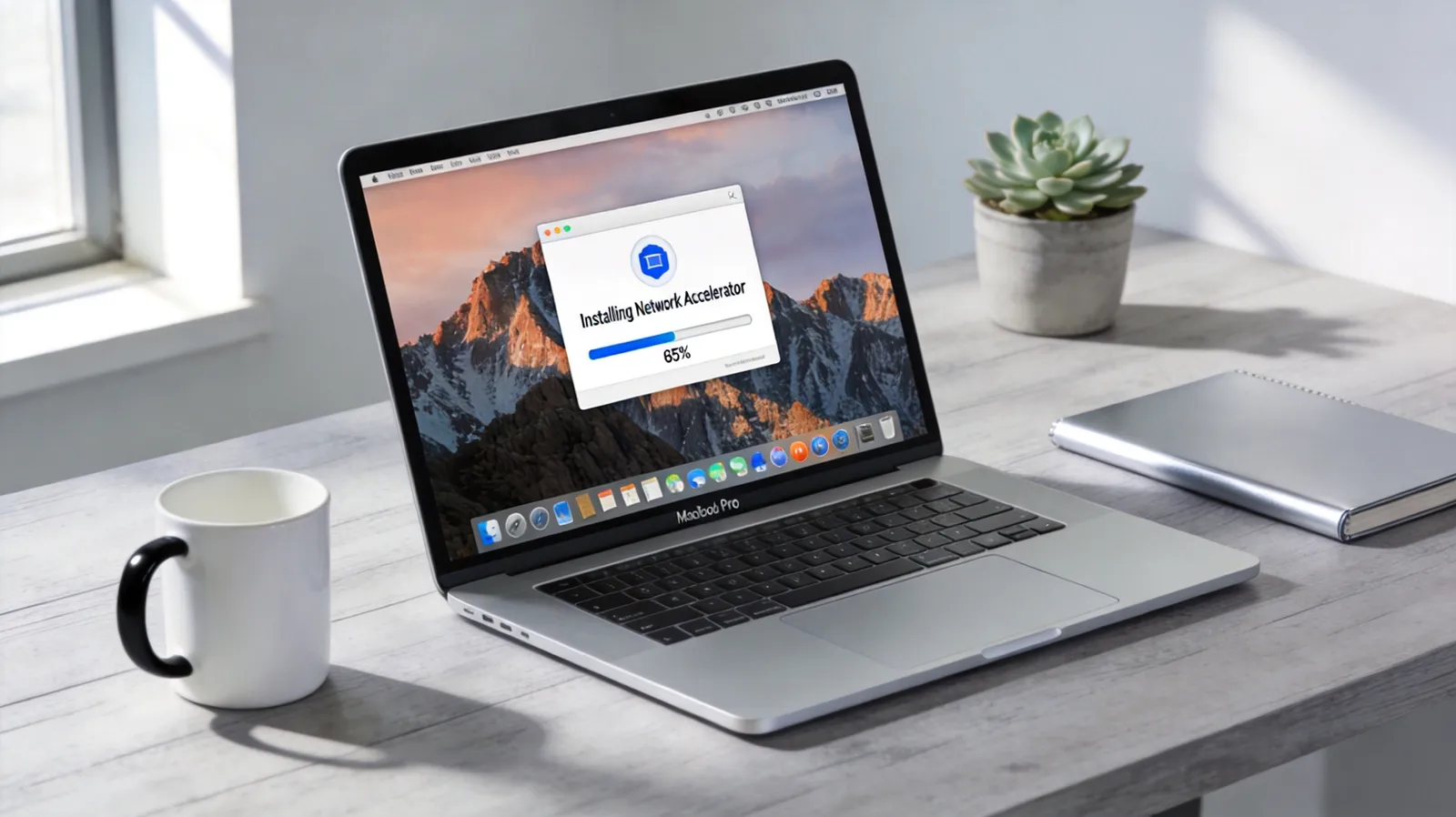
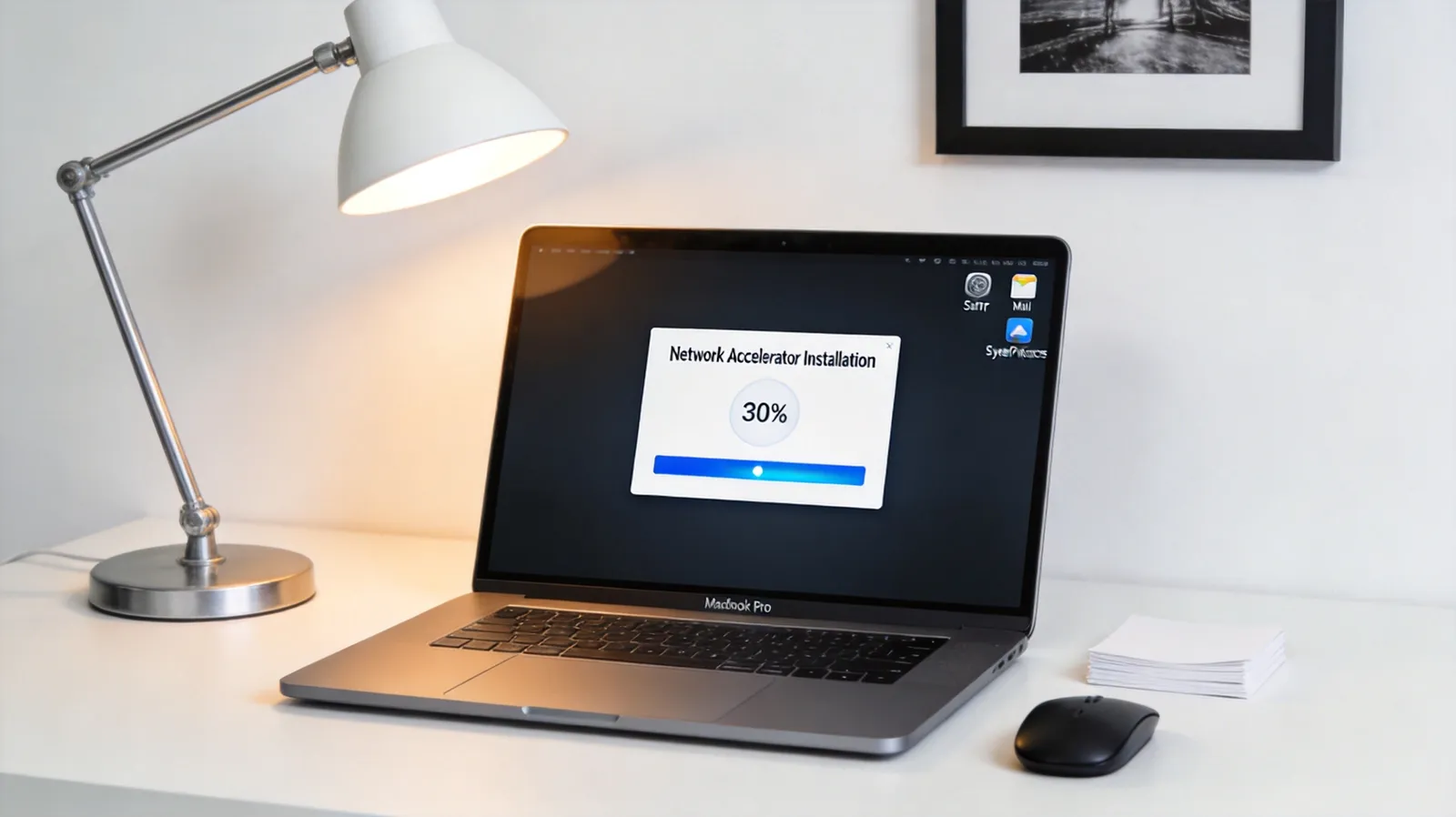
Mac版安装和Windows版最大的区别在于安全授权环节。macOS对第三方应用有严格的安装限制,爱加速作为网络工具还需要额外的网络扩展权限。不过别担心,跟着下面的步骤操作,十分钟左右就能全部搞定。
下载Mac版安装包
打开爱加速官网,点击"免费下载"按钮,系统会自动识别你是Mac用户,提供Mac版安装包的下载链接。下载的是一个dmg格式的磁盘镜像文件,大小约60MB左右。如果你的浏览器没有自动识别,也可以手动选择"macOS版"进行下载。
下载速度取决于你的网络状况,一般家庭宽带一分钟内就能下载完成。下载完成后,dmg文件会出现在浏览器的下载目录中,通常是"下载"文件夹。Safari浏览器下载完成后可能还会自动验证dmg文件的完整性,稍等片刻即可。
和Windows版一样,请务必从官网下载安装包,不要从第三方网站获取。macOS虽然自带安全机制,但无法完全防止被篡改的安装包在特定条件下运行。官网的安装包都经过苹果公证(Notarization),可以在系统设置中验证公证信息。
解决macOS安全拦截
这是Mac用户最常遇到的问题。双击dmg文件后,可能会弹出提示"无法打开aijiasu,因为Apple无法检查其是否包含恶意软件"或者"无法验证开发者"。这不是因为爱加速有问题,而是苹果对未在App Store上架的应用默认采取的安全策略。
解决方法很简单。打开"系统设置",进入"隐私与安全性"页面,向下滚动找到"安全性"区域,你会看到一条提示"已阻止打开aijiasu",旁边有个"仍要打开"按钮,点击它并确认即可。如果你用的是较旧版本的macOS,这个选项在"系统偏好设置"的"安全性与隐私"中。
另一种更通用的解决方法是使用右键菜单。在Finder中找到爱加速的安装包,按住Control键点击(或者双指点击触控板),在弹出的菜单中选择"打开",这时系统会弹出确认对话框,点击"打开"即可绕过安全拦截。这个方法适用于所有被Gatekeeper拦截的应用。
如果以上方法都不行,还可以通过终端命令来移除安全限制。打开"终端"应用,输入命令xattr -cr加空格,然后把dmg文件拖到终端窗口中,按回车执行即可。这个命令会清除文件的扩展属性,解除macOS的安装限制。
授权网络扩展
macOS从10.15版本开始,要求网络类应用必须获得"网络扩展"权限才能正常工作。爱加速安装完成后首次启动时,会弹出授权提示,需要你手动允许。
授权步骤如下:打开"系统设置",进入"隐私与安全性",找到"网络扩展"选项,点击进入后会看到爱加速的授权请求,点击"允许"并输入管理员密码确认。授权完成后,爱加速才能正常建立加密隧道和修改系统网络配置。
如果你错过了首次启动时的授权提示,也不用重新安装。随时可以在系统设置中找到网络扩展选项手动授权。授权只需要做一次,之后的爱加速使用就不需要再次授权了。
连接使用
完成安装和授权后,打开爱加速Mac版。界面和Windows版基本一致,左侧是节点列表,中央是连接按钮。选择一个离你最近的城市节点,点击"一键连接"即可。Mac版支持所有和Windows版相同的功能,包括智能选路、Socks5代理、分应用代理等。
Mac版的一个特色功能是菜单栏快捷操作。连接后,爱加速的图标会出现在Mac顶部的菜单栏中,你可以通过点击图标快速切换节点、断开连接、查看连接状态,不需要切换回主窗口。这在使用全屏应用时特别方便。
建议在爱加速的设置中开启"开机自启动"选项,这样每次开机后爱加速会自动在后台运行,不需要手动启动。同时建议开启"自动重连"功能,这样即使网络暂时中断,恢复后爱加速会自动重新建立连接,省去手动操作的麻烦。
常见问题
问题一:dmg文件打开后找不到应用图标。这是因为dmg只是一个虚拟磁盘,你需要把爱加速的图标拖到"Applications"文件夹中才能真正安装。在dmg打开的窗口中,把左侧的爱加速图标拖到右侧的Applications文件夹上即可完成安装。然后推出dmg磁盘,从启动台或Applications文件夹中启动爱加速。
问题二:连接后Mac的网络变得很慢。这可能是因为你选了一个距离较远的节点。尝试切换到更近的节点,或者使用"智能选路"功能自动选择最优节点。另外,检查一下是不是同时开启了其他VPN或代理软件,多个代理同时运行会互相冲突。
问题三:M芯片Mac提示"无法打开,因为无法验证开发者"。这个问题在M系列芯片的Mac上更常见,解决方法和上面提到的安全拦截方法一样——通过系统设置的"隐私与安全性"允许打开,或者使用右键菜单中的"打开"选项。
总的来说,爱加速Mac版的安装虽然比Windows版多了几个安全授权步骤,但只要按照上面的指引操作,整个过程也不超过十分钟。macOS的安全机制虽然有时候让人觉得麻烦,但从保护用户安全的角度看是值得的。安装完成后,Mac版的使用体验和Windows版完全一致,功能上没有任何缩水。
对于需要在Mac上进行远程办公、访问公司内网的用户,爱加速Mac版是一个值得长期使用的工具。它不仅能提供稳定的网络加速,还能在咖啡店、酒店等公共WiFi环境下保护你的数据安全。配合Mac本身的优秀续航和显示效果,爱加速Mac版让你的移动办公体验更加完整和安全。建议macOS用户把爱加速加入登录项,确保每次开机都自动启动,获得不间断的网络保护。
想要体验爱加速的静态IP代理服务?
免费下载爱加速